Appearance
数据标注
围绕训练项目中的批次和任务状态流转展开,针对批次和任务中的数据,进行手动标注或自动标注。 数据标注-详细视频教程
选择手动标注
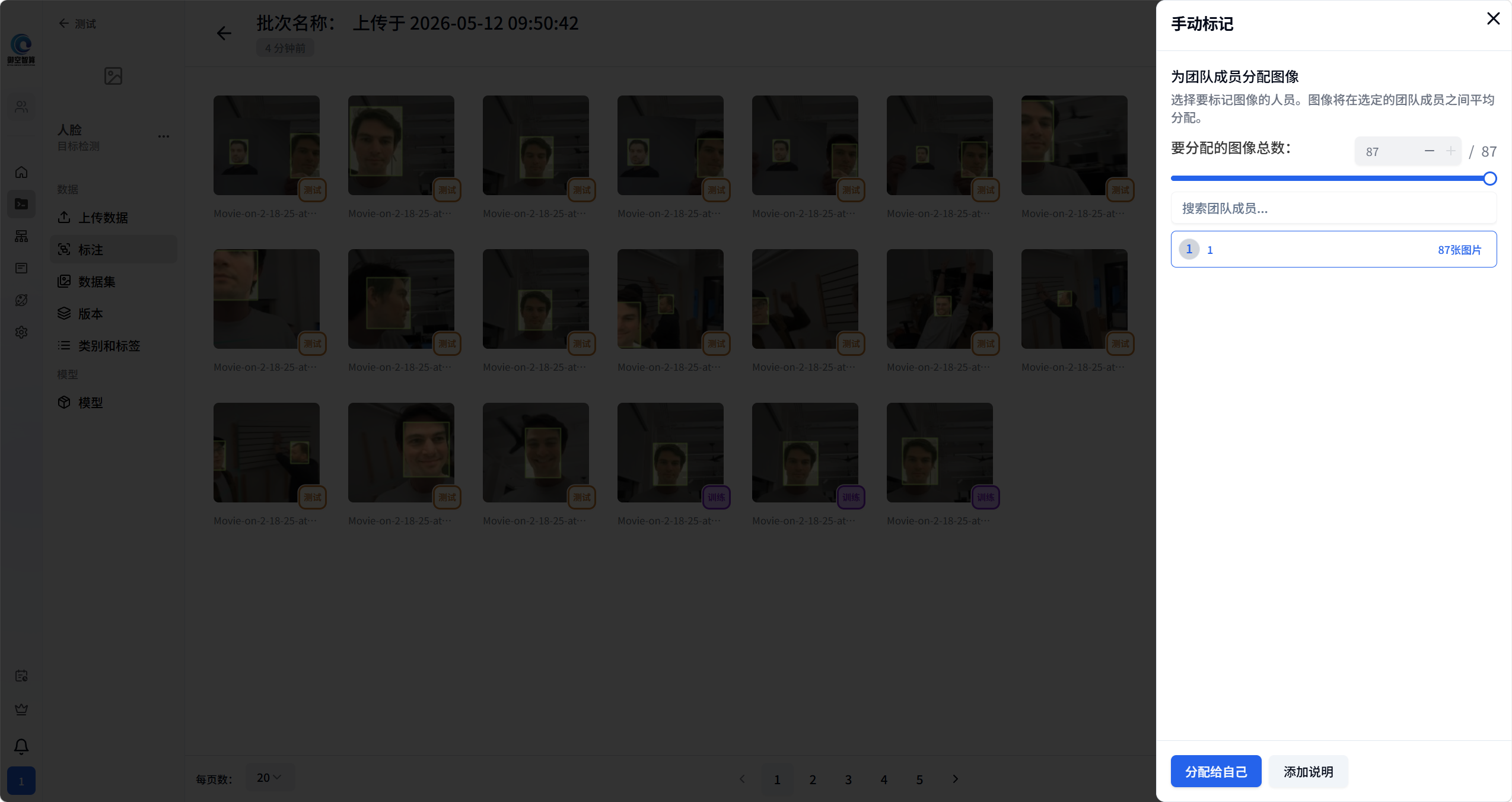
标注设置主要包含三项:
- 设置当前标注任务的图像数量:可按工作时长和人力配置自行设置。
- 将标注任务分配给团队成员:通过搜索或者点选,可以设置接收此次标注任务的团队成员。
- 确认分配任务
1、管理标注队列
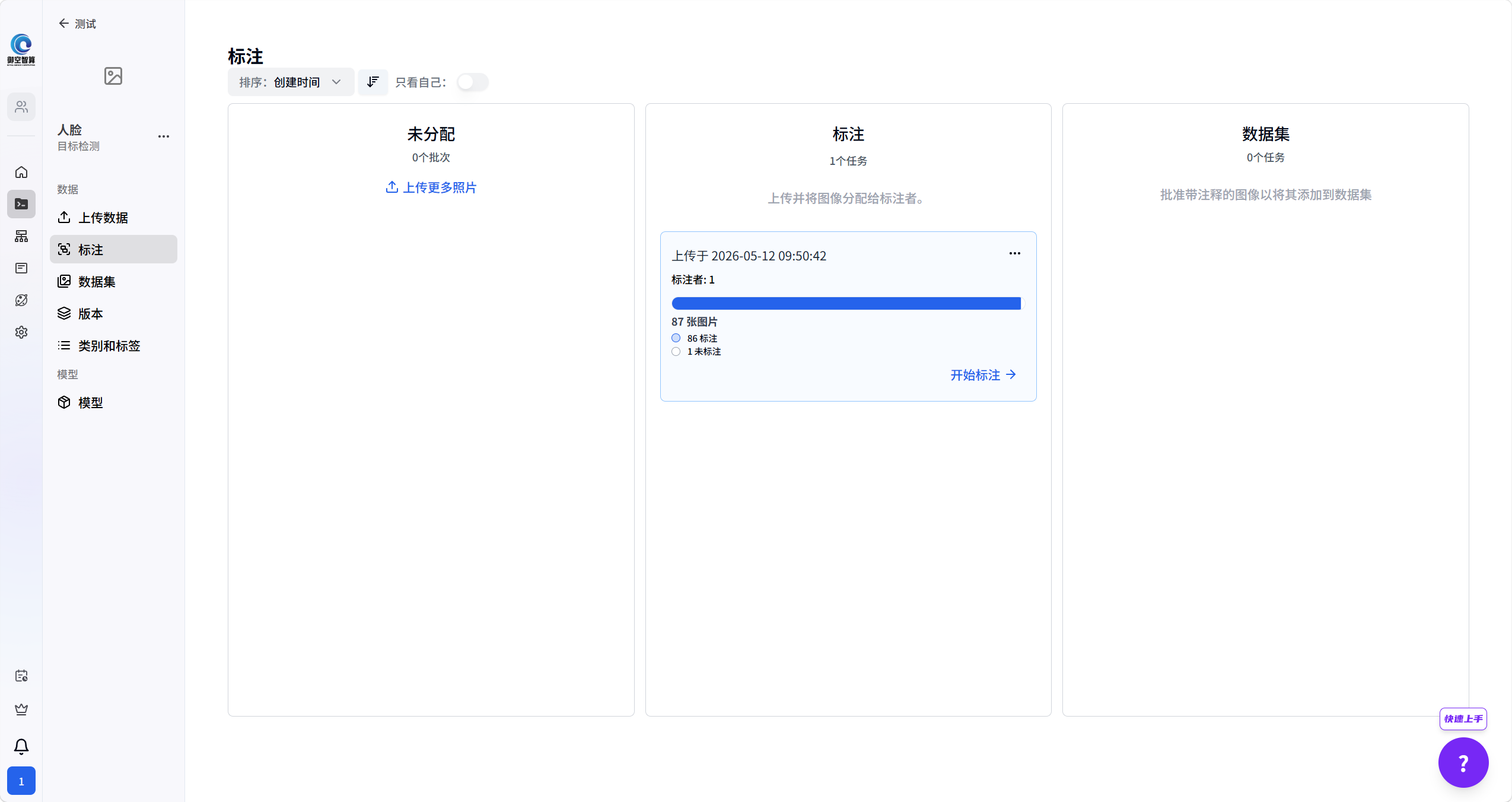
进入标注队列页面,这个页面有三个模块,分别是:
- 未分配标注:已经上传,但还未切分标注任务、未设定负责人的数据。
- 分配的标注任务:已经分配给团队成员或者自己的标注任务,从这里,可以开始标注/审阅任务。
- 已经标注好的数据集:可以作为后续模型训练数据集的已标注数据
2、开始标注任务
点击标注任务卡片上的【开始标注】,进入标注作业页面,在这里,你可以看到当前标注任务的进度,包含:已标注数据和未标注数据 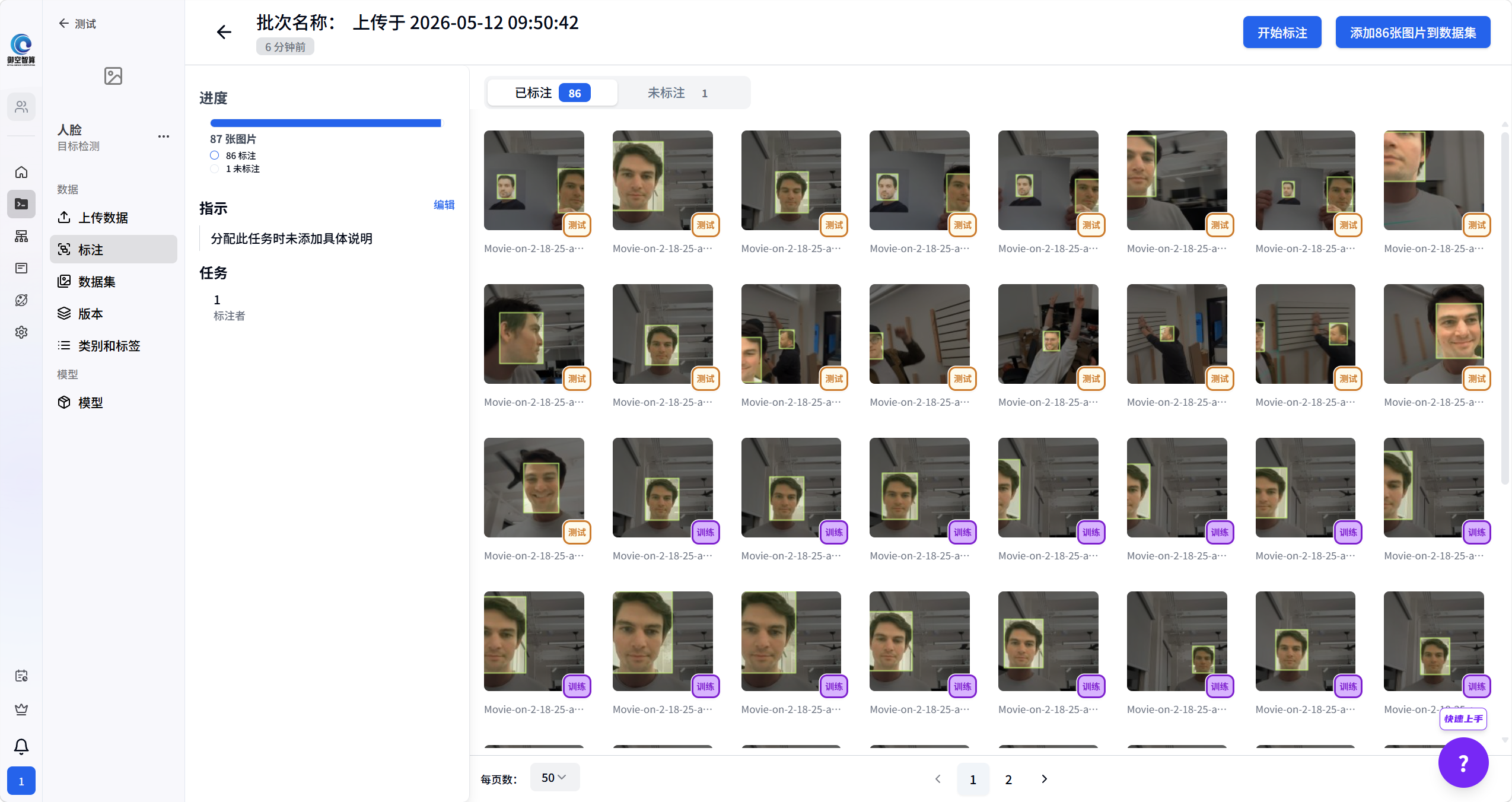
2.1 标注操作界面
点击【开始标注】按钮,进入标注操作页面
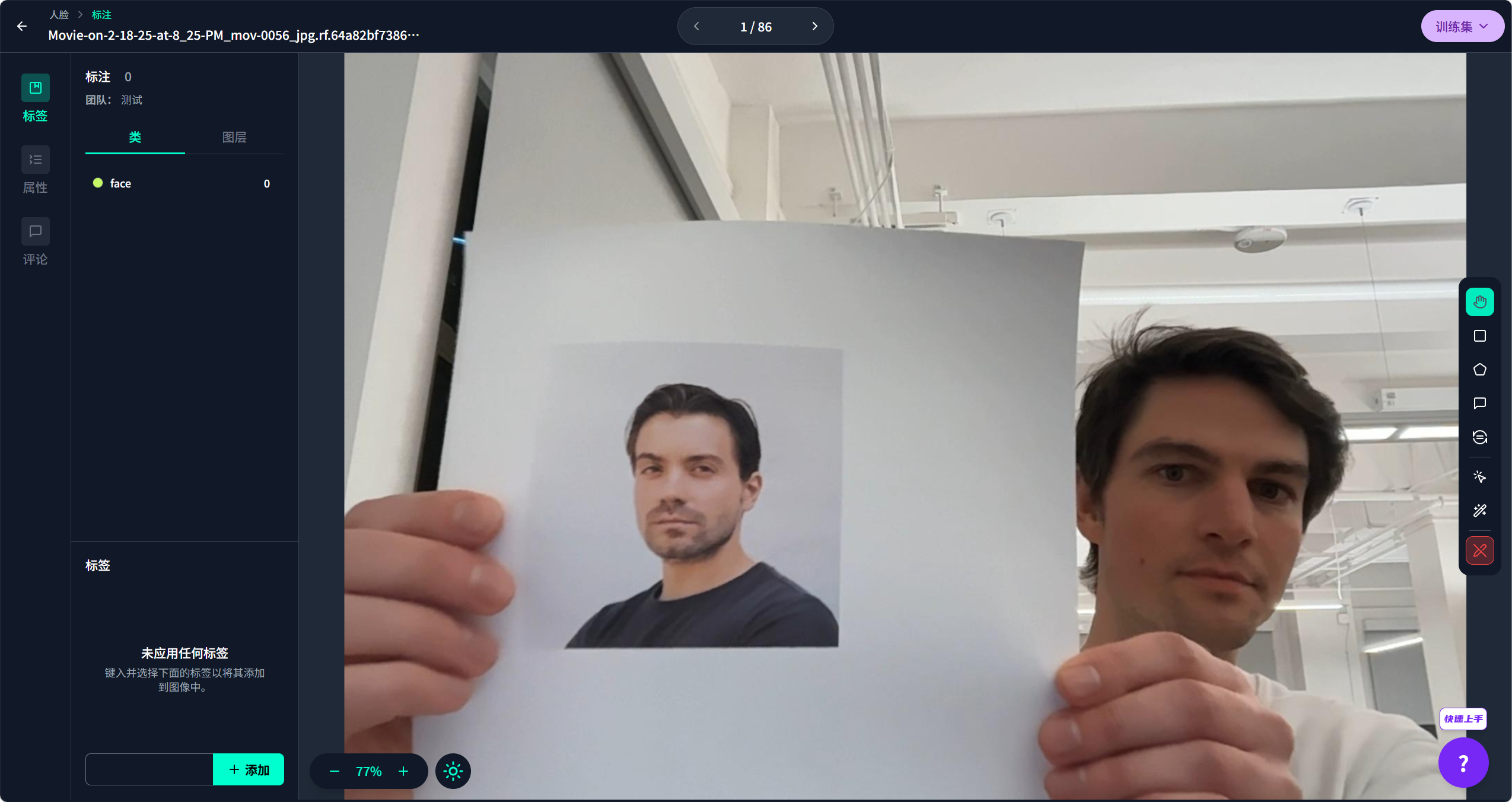
此页面主要分为三个模块:
- 左侧属性操作页面:主要展示标注的分类、属性信息、标签信息。
- 中间数据标注页面:当前正在标注的数据和标注效果。
- 右侧标注工具栏:包含浏览工具、框选工具、多边形工具、评论、注释、智能选择、自动标注。
2.2 开始标注操作
现在,了解了整个标注页面的布局,让我们开始使用便捷的标注工具,处理我们的任务。
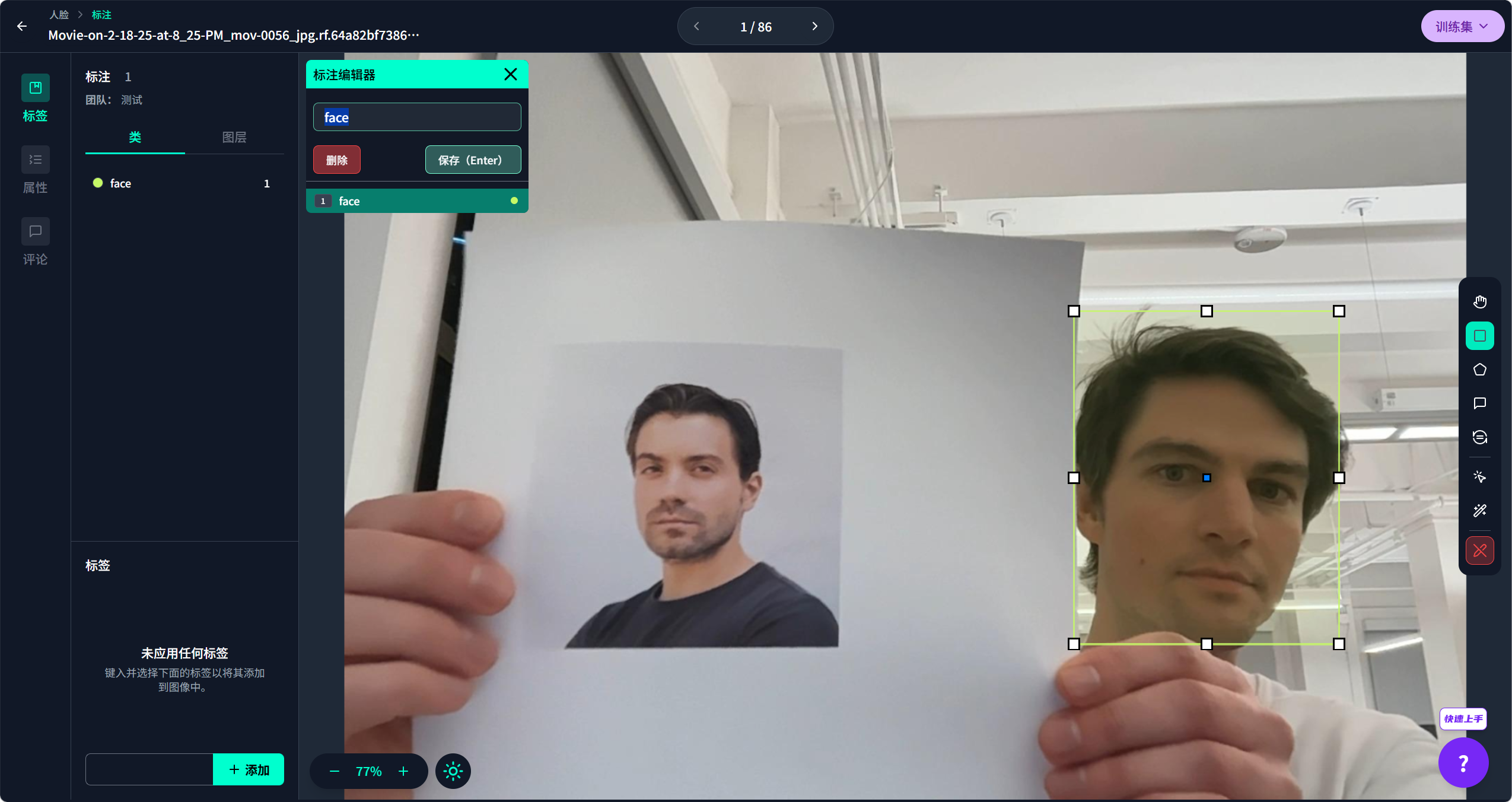
2.2.1 框选
- 1、选中【边界框】框选工具,从目标上方点击鼠标,拖拽形成矩形框,将需要标注的目标框入矩形内,释放鼠标。
- 2、为选中的目标设置一个分类,然后点击保存(或使用Enter回车键)
2.2.2 智能选择
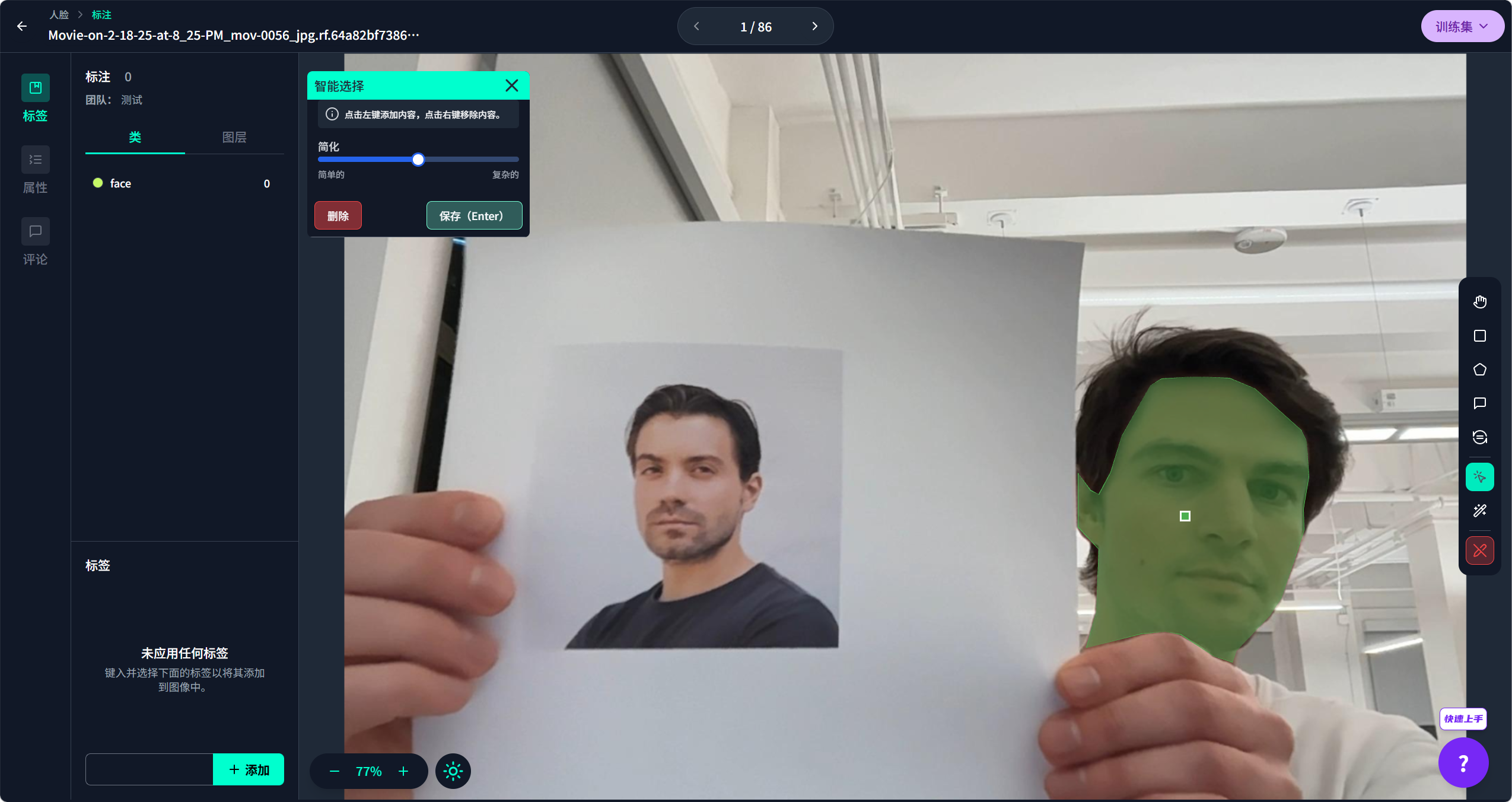
- 1、点击【智能选择】工具,系统会自动加载识别模型和图像特征工具,等待工具加载完成。
- 2、点击目标的特征区域,系统自动选中特征部位
- 3、通过滑动条,调整边缘平整度
- 4、点击保存
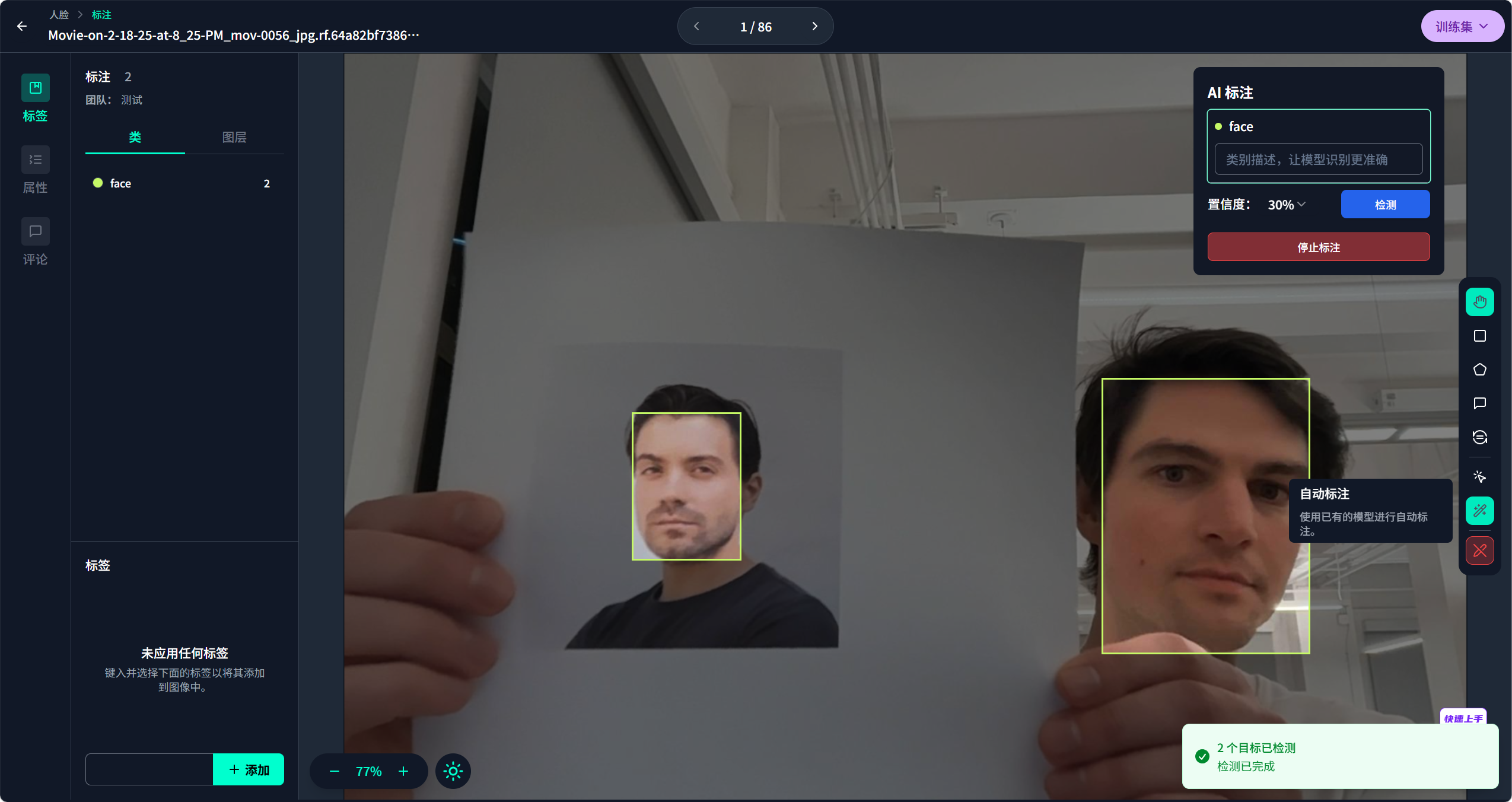
2.2.3 自动标注
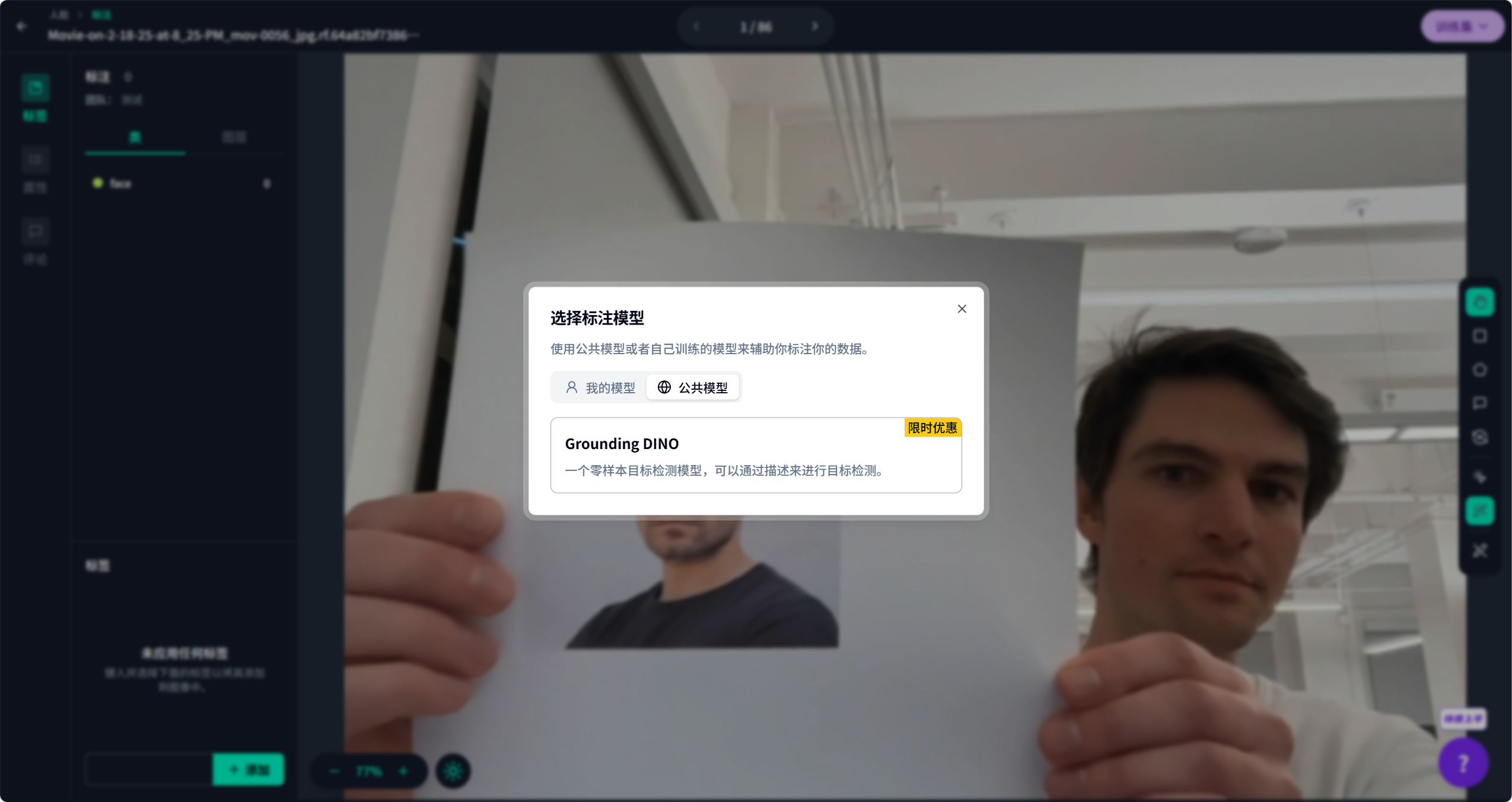
- 1、点击【自动选择】工具,选择一种模型(可以选择官方的0样本模型,也可以选择自行训练的模型,模型训练见后续教程)
- 2、模型自动识别目标,自动框选
- 3、通过调整置信度,调整目标选中结果
- 4、切换不同图片,模型自动完成标注
2.2 将已经标注的数据添加到数据集
点击【添加xx张图片到数据集】按钮,进入数据集版本创建界面 
选择自动标注
在批次页面选择自动标注,进入自动标注管理页面
设置置信度
通过置信度阈值设置,模型会自动过滤置信度低于该值的结果,不在图片上进行标注 
模型参数设置
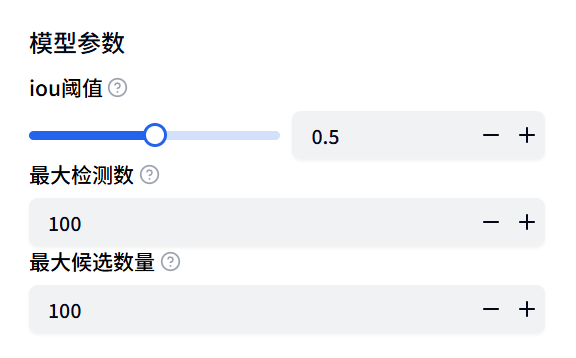 包含三个设置内容:
- iou阈值:可以理解为当两个检查结果(边界框)有重叠部分时,是否需要将两个结果合并成一个结果,值越大,检测越严格
- 最大检测数:每张图片中,最终标注出来的最大对象数量(每张图最多标多少个识别框)。
- 最大候选数量:每张图片中,可检测出的最大对象数量(每张图最多识别多少个对象用来判断是否要画框标记出来)。
选择测试图片
选中一部分图片,用来快速验证自动标注模型识别效果
选择模型
选择一种模型,用来测试识别效果 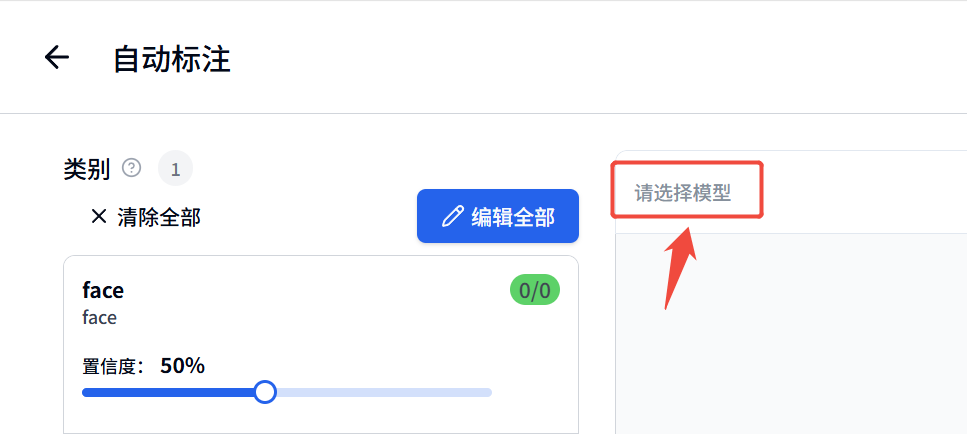
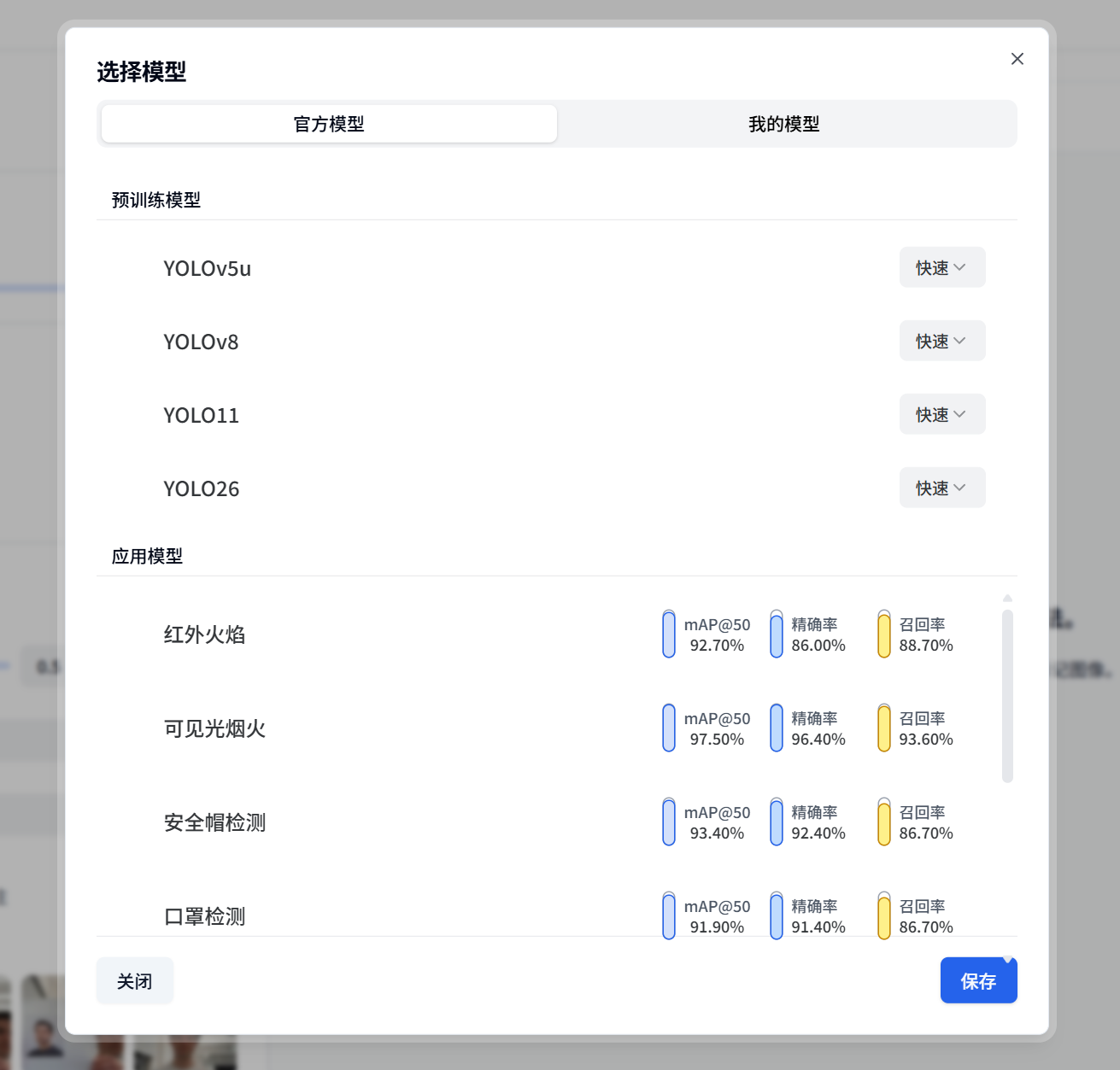
可选模型分为两大类:
- 官方模型:提供通用的预训练模型,比如YOLO系列(YOLOv5u、YOLOv8、YOLO11、YOLO26)和已经经过定向训练的垂类模型(红外火焰、可见光烟火、安全帽检测、口罩检测、反光衣检测、车辆检测、垃圾检测、交通信号灯检测),这些模型后续会持续更新。
TIP
模型分为:快速、小型、中型,对应不同的参数量和训练速度,相对于的识别准确率也会有区别,参数量越多,速度越慢、识别准确度越高。
- 我的模型:基于自己的训练数据集,训练出来的垂类模型。
添加识别类型
选择一种你需要识别(测试)的目标类型(根据所选模型不同,支持的类别不同) 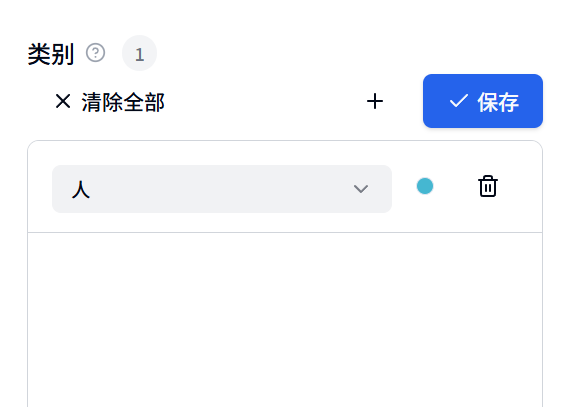
保存识别结果并启动自动标注
当识别结果符合预期时,点击【保存按钮】,将模型识别类型确定下来,然后通过【使用此模型进行自动标注】按钮,开始批量操作任务。 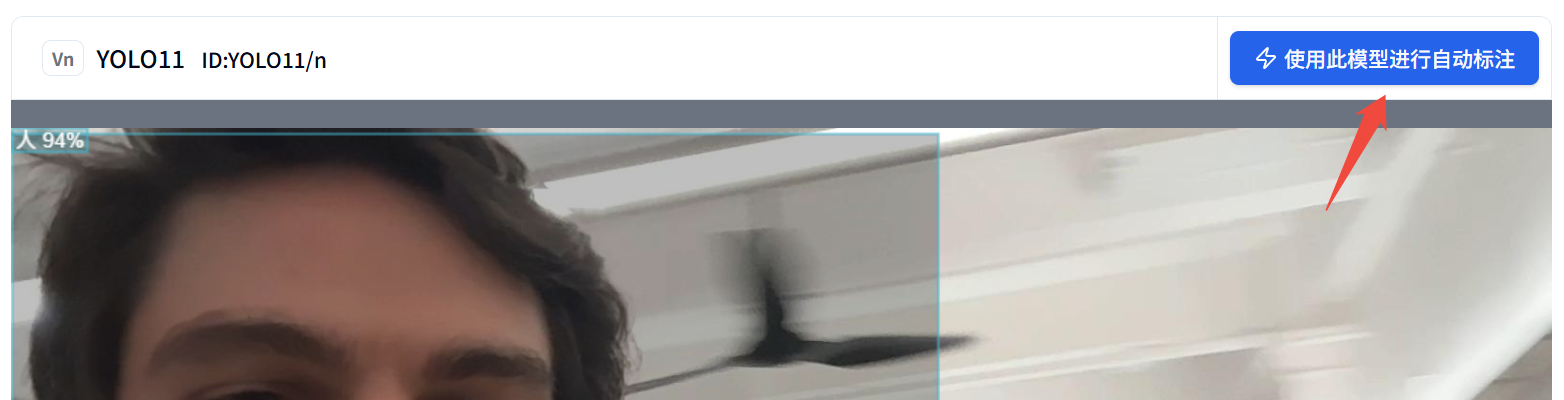
确认积分花费(根据数据数量,产生不同花费) 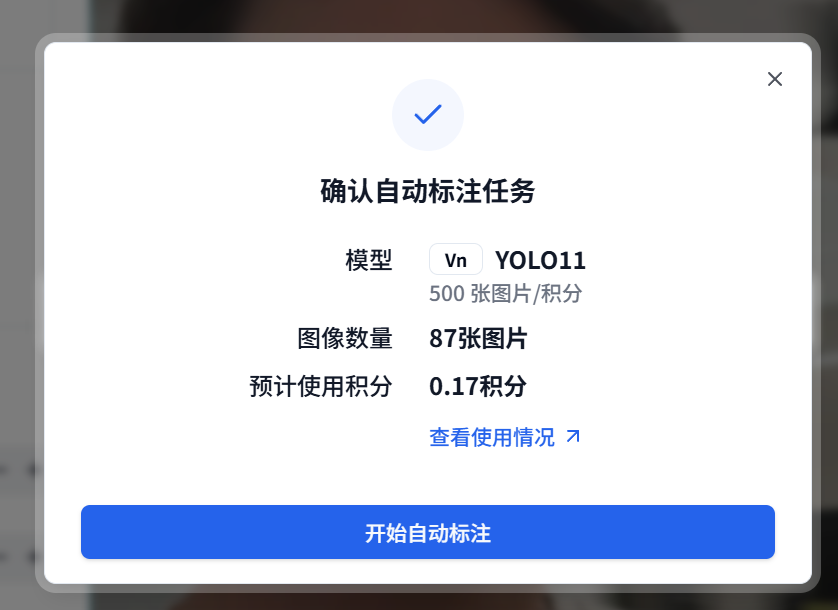
数据审阅(管理员可见)
当用户具备管理员权限时(具备任务分配权限),分配出去的任务标注完成后,可以在标注界面,看见【审阅】任务队列。 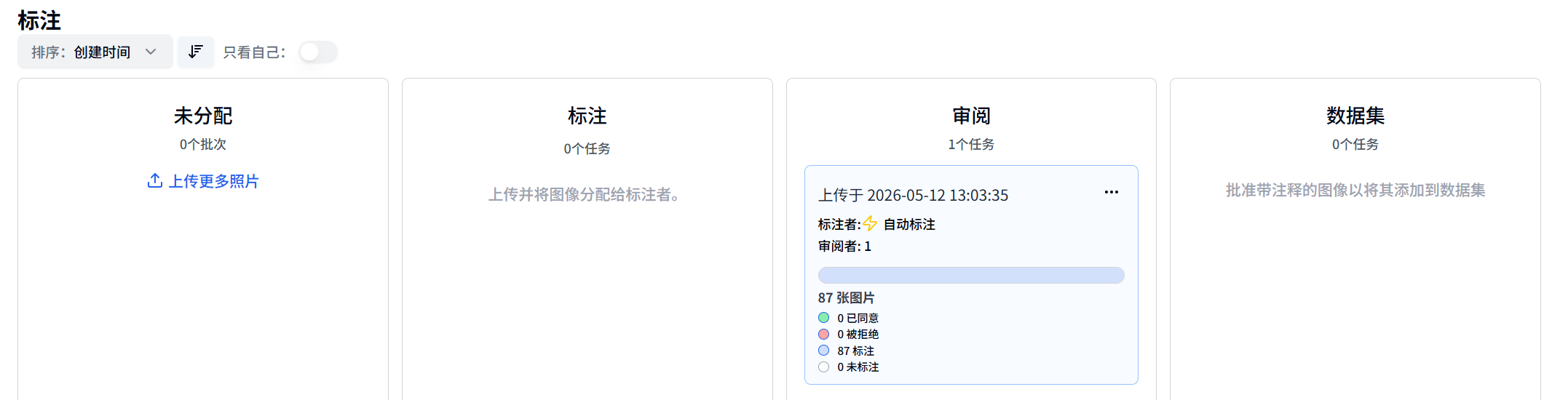
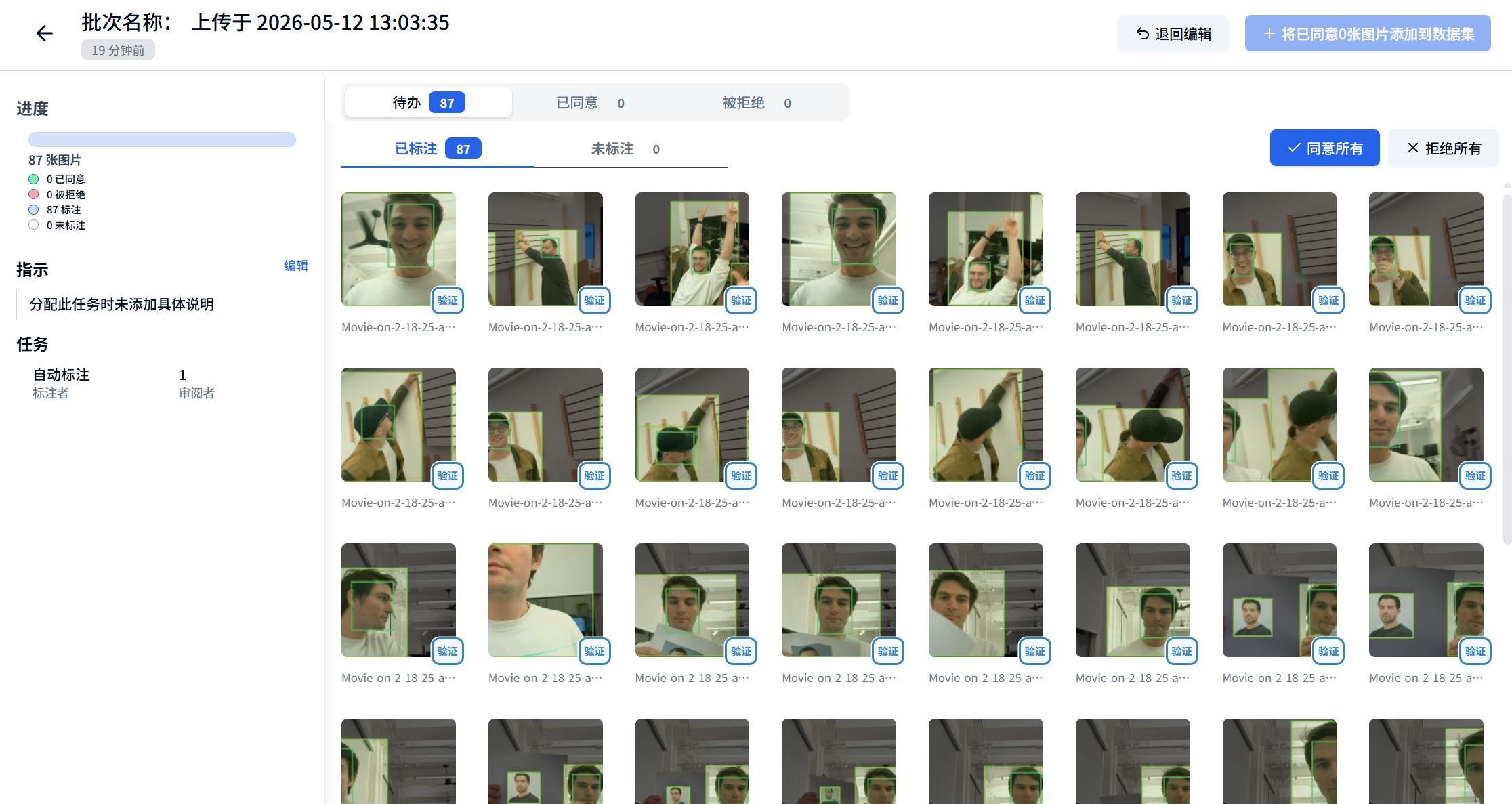
1、参照【手动标注】流程,对任务内容进行逐张审阅,或点击【同意/拒绝所有】按钮
2、将审阅结果添加到数据集
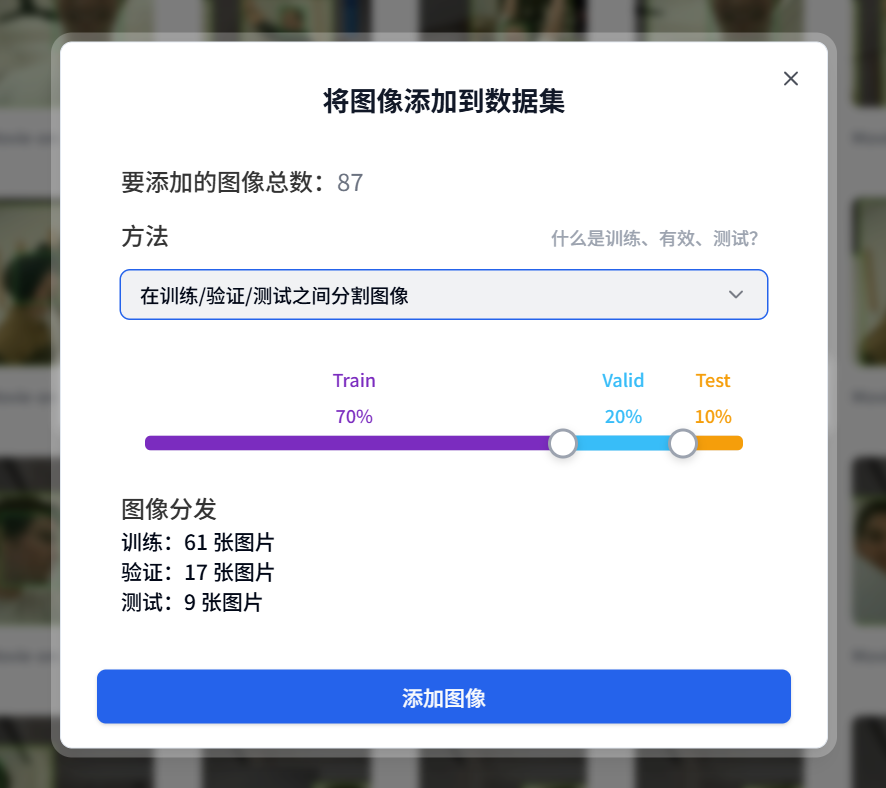
3、确认数据集归属 数据集分为三类:
- 训练集:您的绝大多数图像都将在这里用于训练您的模型。
- 验证集:这里的图像将在训练期间用于测试模型的运行情况,以便获得改进的反馈。
- 测试集:训练完成后,测试集用于检验模型在未用于训练的图像上的表现。这能让您更好地了解模型在生产环境中的表现
根据任务需求,制定数据归属